Hiển thị các bài đăng có nhãn 0002. Hiển thị tất cả bài đăng

Thứ Ba, 29 tháng 10, 2013

In nhanh nhiều bản vẽ trong model

In nhanh nhiều bản vẽ trong model
Các bước thực hiện:
- Vẽ 1 pline nối các điểm góc của các bản vẽ lại với nhau (để defpoints layer).
- Tạo 1 layout mới. Vẽ 1 khung rectang bằng với khung bản vẽ trong model.
- Tạo 1 mview, zoom khung bản vẽ đầu tiên đúng với khung trong layout.
- Setup page cho bản vẽ
- Load lisp bản vẽ bằng lênh ap. (Link download lisp tại đây: http://www.mediafire.com/download/6tic88pdx2e99ip/INM.lsp)
- Xuất bản bản vẽ bằng  lệnh INM.
Video hướng dẫn


Code list INM đầy đủ như dưới đây:


--------------------------------------------------------------------------------------------------
(defun c:INM()
(vl-load-com)
(command "MSPACE" "")
(setq en (entsel "\n ThS.Doan Ngoc Tu- Ban can chon pline"))
(if en
  (progn
    (setq ob (vlax-ename->vla-object (car en))
            n (vlax-curve-getEndParam ob)
            i 0
    )
            (while (<= i  n) 
                        (progn
                        (setq p (vlax-curve-getPointAtParam ob i)
                    p0 (vlax-curve-getPointAtParam ob (- i 1))
                        )
                        (command "PSPACE" "")
                        (command "MSPACE" "")
                                    (command "pan" p p0 )
                        (command "_plot" "" "" "" "" "" "" "")
                        (command "PSPACE" "")
                        (command "MSPACE" "")
                        (setq i (1+ i))
            )
         
            )
    (command "PSPACE" "")
   )
)
(princ)
)
--------------------------------------------------------------------------------------------------
Đoàn Ngọc Tứ
List có tham khảo và chỉnh sửa cho phù hợp từ cadviet.com

Thứ Hai, 1 tháng 7, 2013

Biến hệ thống trong AutoCAD

Biến hệ thống trong AutoCAD dùng để lưu các thông số điều khiển cho các lệnh. Nhiều khi chúng ta dùng lệnh không được như ý cũng là do biến hệ thống đã bị thay đổi (chủ ý hay vô ý).
Xin đề cập một số biến hệ thống thông dụng.


Biến hệ thống trong AutoCAD

- PICKFIRST: Nếu biến này là 0, khi bạn chọn đối tượng rồi mới gõ lệnh, lệnh sẽ bắt chọn lại đối tượng. Đối tượng cũ sẽ bị deselect.
- PICKADD: Nếu biến này là 0, bạn chỉ chọn được từng đối tượng 1, khi bạn chọn đối tượng mới đối tượng cũ sẽ bị deselect.
- PICKAUTO: Nếu biến này là 0, bạn không thể crossing hay window để chọn đối tượng một cách tự động (Bạn phải gõ C hay W khi dấu nhắc chọn).
- PICKDRAG: Nếu biến này là 1, khi bạn chọn crossing hay window bạn phải drag chuột (giống corel, word,...) thay vì pick 2 lần.
- QTEXT: nếu biến này là on, text của bạn sẽ trở thành 1 hình chữ nhật. Và hiển thị rất nhanh. Đặt on cho biến này khi bản vẽ có quá nhiều text, mà bạn không có nhu cầu phải xem chúng.
- MIRRTEXT: nếu biến này là 1, text sẽ bị ngược khi sử dụng lệnh mirror. Bằng 0 thì text vẫn như bình thường trong lệnh mirrtext. Lệnh này còn có tác dụng với Attribute trong block.
- CURSORSIZE: Kích thước con trỏ, 100 là đầy màn hình, 5 là mặc định ban đầu lúc cài ACAD.
- FILEDIA: nếu biến này bằng 0, tất cả các hộp thoại hỏi về file đều không xuất hiện. Ví dụ khi bạn dùng lệnh Open, thay vì hộp thoại quen thuộc, ACAD sẽ hỏi tên file của bạn tại dòng COMMAND. 

Chủ Nhật, 14 tháng 4, 2013

Block trong AutoCad: Sử dụng Block Authoring Palettes

Làm việc với block thật sự hiệu quả nếu chúng ta biết rõ về nó, từ cad 2006 trở đi block còn có thêm nhiều điều tuyệt vời, mình xin giới thiệu 1 trong số đó:  bộ công cụ Block Authoring Palettes, các bạn hãy cùng chia sẻ với mọi người nhé.
Sau đây là một số tính năng đặc biệt của bộ công cụ này.
- Array với Block
Bước 1: Trước tiên bạn tạo một block, ví dụ như  sau (click vào hình để xem hình đúng cỡ):
Bước 2 :Vào Edit Block bạn sẽ thấy bảng Block Authoring Palettes:
- Trong thẻ Parametters bạn chọn Linear Parametter
Tích chọn 2 điểm đầu và cuối của đối tượng (sau đó ta sẽ xoá một đầu nếu chỉ muốn đối tượng mở rộng về một phía).
Bước 3: Chọn thẻ Actions chọn Array Actions rồi chọn Distance (Parametter)
Bước 4: Chọn vùng mình sẽ Aray. Đóng block, khi đó ta muốn Aray block thì chỉ cần click vào block rồi di chuyển mũi tên đến vị trí cần thiết.
- Tạo block với nhiều lựa chọn (styles) khác nhau:
Cụ thể là ta sẽ tạo một block là một cái cửa sổ chẳng hạn, tuy nhiên khi chèn block đó vào ta sẽ có các lựa chọn để chèn các mẫu cửa sổ khác nhau, rất linh hoạt phải không, các bạn thử nhé.
- Trước tiên bạn dựng hình các style cửa sổ (vd 3 style) như của mình
- Sau đó bạn save file này lại với tên là filegoc.dwg (để làm bản gốc sau này sẽ mở ra rồi copy – chỉ là mẹo để thao tác nhanh hơn thôi)
- Bây giờ bạn bắt đầu tiến hành tạo chức năng Visibility (hiểu nôm na là tạo các kiểu style cho chiếc cửa sổ)
- Bạn mở file vừa tạo trên rồi “Save as” ra file mới đặt tên là Block.dwg
bạn có thể xoá bỏ style2 và style3 và chỉ giữ lại style1
Bước 2:  Block style1 lại
Bước 3: Vào Edit block (lệnh là bedit, be) bạn sẽ thấy bảng Block Authoring Palettes:
- Trong thẻ Parametters bạn chọn Visibility rồi click vào màn hình, nháy đúp vào đó
- Bảng Visibility states hiện ra (bạn có thể đổi lại tên thành kiểu 01), sau đó bạn chọn new rồi đặt tên cho view đó (ví dụ là kiểu 02) rồi nhấn OK.
Sau đó vẽ 1 đường line để làm căn cứ căn chỉnh.
Tiếp theo bạn nhấn vào nút Make Invisible ở góc phải phía trên
Thêm chú thích
- Rồi chọn tất cả các đối tượng (trừ đường line dùng làm điểm gốc)
- Sau đó bạn mở bản vẽ filegoc.dwg rồi copy mẫu cửa style 02 và paste lại vào (chú ý bắt điểm dựa vào đường line sao cho 2 khớp giữa 2 kiểu cửa).

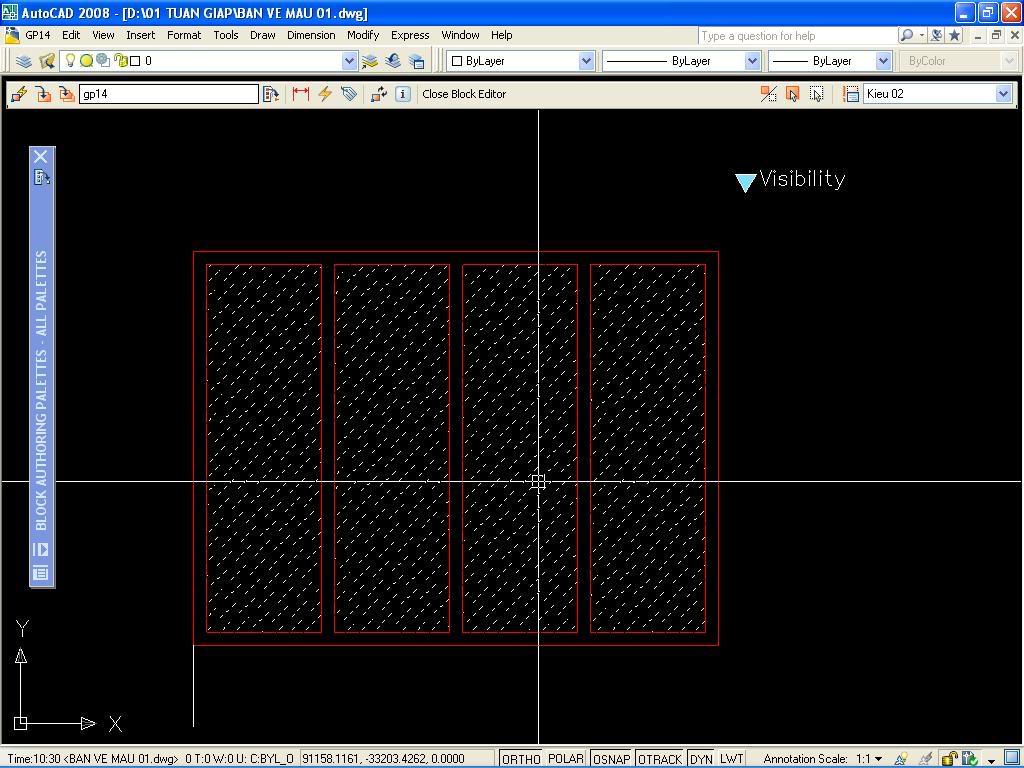
- Tiếp tục nháy đúp vào chữ Visibility/ New và đặt tên là kiểu 03
- Tiếp theo bạn nhấn vào nút Make invisible ở góc phải phía trên rồi chọn tất cả các đối tượng (trừ đường line dùng làm điểm gốc)
- Sau đó bạn mở bản vẽ filegoc.dwg rồi copy mẫu cửa style 03 và paste lại vào (chú ý bắt điểm dựa vào đường line sao cho khớp giữa 2 kiểu cửa)
- Sau đó bạn xoá bỏ đường line (màu trắng dùng làm điểm gốc để paste), như vậy là ta đã tạo xong chức năng Visibility cho block này rồi (có thể close block và thử xem kết quả)
- Khi đó ta chọn block sẽ thấy biểu tượng tam giác, click vào đó ta sẽ thấy các Kieu 01,02,03
Còn một số chức năng khá thú vị nữa của bộ công cụ Block Authoring Palettes này, như tạo block có thể xoay bằng cách click chuột, tạo block có khả năng stretch,vv…
Theo CadViet.com

Bài đăng phổ biến